メールのやり取りから打ち合わせの日程調整、連絡事項の管理など、スケジュール管理はいつも私たちの時間を奪い、神経も使う大変な作業です。
HubSpot CRMでは、そんなスケジュール調整を簡単に素早く行ってくれる便利機能がたくさん備わっています。この記事では、HubSpot CRMで今すぐできるスケジュール調整方法を紹介します。
HubSpotでスケジュール調整がラクになる理由
多くの人が当たり前にやっていますが、スケジュールの調整をする際にはメール、チャット、電話、カレンダーと、いろいろなツールを駆使して調整しています。スムーズにいく時は良いものの、関係者の都合が合わず何度も調整が必要になったり、連絡漏れが発生したりと、とかくスケジュール調整は面倒だと感じる人は多いのではないでしょうか。
調整のためにいろいろなツールを駆使することが、作業の分断を招き、効率化を妨げてしまっています。CRMのような顧客情報を管理するシステムが別になっていると、さらに情報が分断されてしまうでしょう。
HubSpot CRMで情報を一元化すれば、ツールの行き来がなくなり、スムーズにスケジュール調整を行うことができるようになります。
中でも重要なのが、GoogleカレンダーとGmailをHubSpotに連携させておくことが効率化の要となります。
Googleの環境を使っていない方は、Outlookなどに置き換えてみてください。HubSpotでは、主要なメールサービスは連携できるようになっています。
Googleカレンダー連携でできること
まず最初にカレンダー連携について見ていきます。
Googleカレンダーを連携させると、カレンダーの空き状況を同期しながらミーティングを設定できるようになります。HubSpot CRMで無料で使えるミーティングリンク機能と組み合わせることで、Googleカレンダーと同期することができるようになります。
これにより、予定のダブルブッキングを防ぐことができますし、何より予定を二重管理することがなくなるのは大きなメリットです。
カレンダー連携の設定方法
連携の手順はとても簡単です。設定画面の全般設定からカレンダーを選択し、「カレンダーを接続」をクリックします。そこから画面にしたがい、Googleアカウント、もしくはOutlookアカウントを接続することで完了します。
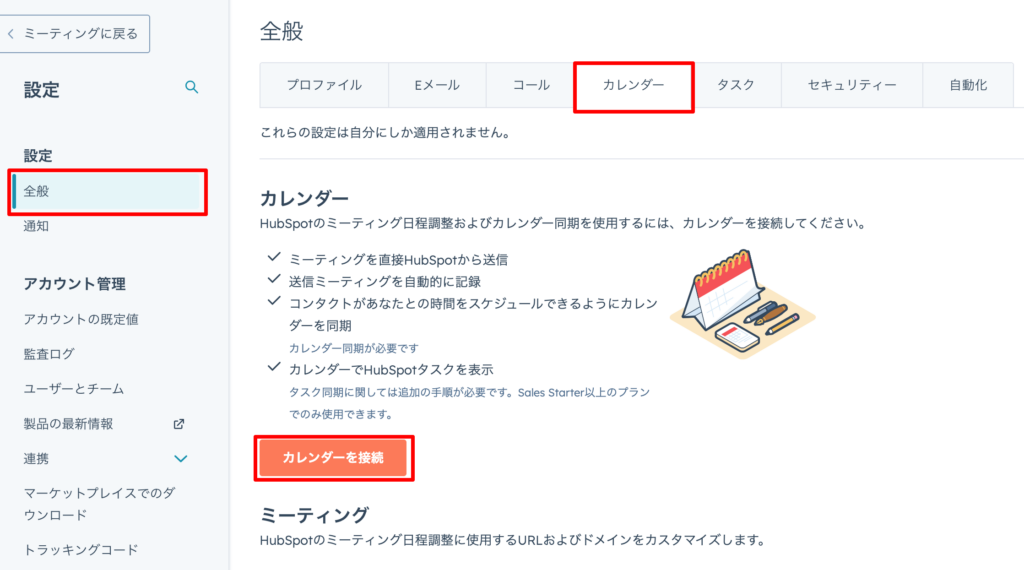
より詳しく知りたい方は、HubSpotの公式ナレッジベースに詳細な手順が記載されていますので、そちらをご参照ください。
参考:カレンダーをHubSpotに接続する
https://knowledge.hubspot.com/ja/meetings-tool/use-meetings
ミーティングリンクで日程調整の往復をゼロに
次に、スケジュール調整において最も役立つミーティングリンク機能について紹介します。
ミーティングリンクを使えば、オリジナルのミーティング予約用URLを作ることができ、そのリンクから日程を選んでもらうだけで調整が完了します。
ミーティング予約用URLを作ることができる個別のサービスはありますが、HubSpot CRMは標準かつ無料で利用できるのが魅力です。そして、予約と同時に顧客情報(コンタクト)として自動でCRMに蓄積される点が、単体の予約ツールとの大きな違いです。
オリジナルのミーティング予約ページを作る
カレンダーを連携できたら、オリジナルのミーティング予約ページを作ります。
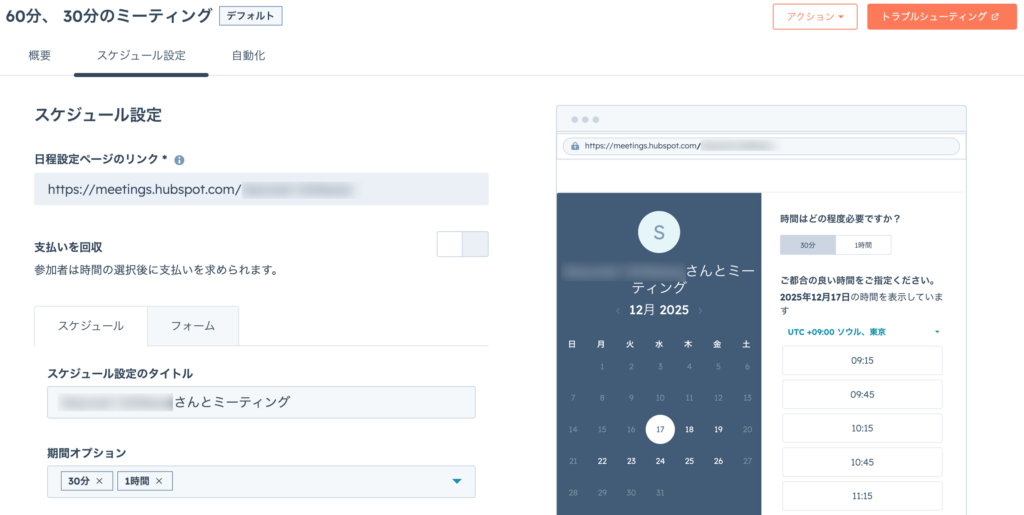
ミーティング時間の設定
30分単位、1時間単位など、ミーティングの標準時間を設定できます。
対応可能時間の設定
対応可能時間を設定できます。ここで設定した可能時間と、連携したカレンダーの空きスペースから時間を指定できるようになります。
- 例:平日の9時から17時まで
- 例:月、水、金の13時から20時まで
情報入力フォームの設定
時間を指定してもらった後に、氏名や連絡先など、簡単な情報を入れてもらうフォームを設定します。
- 注意:HubSpot CRMの無料プランでは氏名とEメールアドレス入力欄のみ設定可能
自動メール送信の設定
スケジュール後の確認メール、ミーティング前のリマインダーメールも設定可能です.。
これで予約ページの設定は完了です。あとは、このページのURLを連絡先を載せたいページ、SNSのプロフィール欄などに掲載しましょう。お問い合わせ先から、ミーティング時間を選択、簡単な項目を入力するだけで予約が完了する、シンプルで分かりやすい予約フローの完成です。
Gmail連携でスケジュール調整のメールもスムーズに
カレンダー連携だけでなく、メール連携もしておくと、ミーティングに関するやりとりもスムーズになります。
たとえば、予約を取り消したいという連絡や、ミーティングで良い感触を得てもう一度打ち合わせすることになった場合など、その後のコミュニケーションが発生することがあります。このような場合、Gmail連携していれば、やり取りがすべて自動的にHubSpotに記録されます。
ミーティング予約されると自動でHubSpotの顧客情報であるコンタクトに登録されるので、メール連携をしておくとその後のやり取りがコンタクトに自動で履歴として残ります。
予約の取り消しがあった場合も都合がつかなかっただけかもしれませんし、一度は機会のあった見込み客です。自動でコンタクトに登録されるので、時期をおいて再度アプローチすることも可能です。
よくある利用シーン
初回面談の調整
一番使い勝手が良いのは、お問い合わせ後の初回面談の調整です。お問い合わせフォームやSNS経由など何かしら接触があった時、さっとミーティング予約ページを共有できると、お問い合わせいただいた方も負担なくスムーズに予約することができます。
ウェビナーやイベント後のフォロー予約を自動化
もう一つの使いやすいパターンとしては、イベント後のフォローにも使えます。ウェビナーやイベントで興味を持ってくれた方全員と、個別に調整していくのはかなり大変。そんな時は、イベントフォロー専用のカレンダーを作っておき、その予約ページを公開しておくことで、ダブルブッキングを防いで効率よくスケジュールを調整できます。
まとめ:いますぐ始められる3ステップ
HubSpot CRMでスケジュール調整を楽にする方法を紹介しました。スケジュール調整の効率化は以下の3ステップで今すぐ始められます。
- カレンダーアプリをHubSpotに連携する – 二重管理を解消し、ダブルブッキングを防止
- ミーティングリンクを作成する – 日程調整の往復メールをゼロに
- メールアプリを連携する – すべてのやり取りを自動で記録
個人でHubSpotを利用する場合も、チームで利用する場合でも簡単操作で使い始めることができます。まずはカレンダー連携から試してみてはいかがでしょうか。
—
日程調整の自動化、一緒に設定しませんか?
カレンダー連携の設定、活用方法についてご不明な点があれば、設定の相談を承っています。
- Googleカレンダー連携の設定を一緒にサポート
- ミーティングリンクの調整方法をアドバイス
設定後すぐに使えるようになります。
👉 詳細・お申込みはこちら
—
👉 HubSpotのちょっと役立つ機能の使い方を紹介しています
HubSpotのメモ機能で“思考の断片”を残す。地味だけど続けると差がつく理由
HubSpot通知が多すぎる?仕事が早くなる通知設定の正しいやり方
HubSpotタスク機能の使い方|今日やることを見える化する3つのステップ